my blog 严重更新 =)

背景换了 格式换了 /\
更新了更新了更新了 

都更新了
咳咳 
更新了感觉有没有好一点 ??


我感觉有 ^^
我这次还加了 博客教学 ^^
希望有比较好啦=)


求人关注-____________________-
路过:)谢谢阅读:)更新了记得回来看蛤:DD

添加下雪效果

1。到 Design > Edit HTML > 按 Ctrl + F 寻找 </head>

2。在 </head> 之前把以下的 code copy and paste 进去:

<script src='http://datecalendarwhatmakesblog.googlecode.com/files/faliingsnoweffect.js' type='text/javascript'/>
 
3. 好了咯 按 save =)
路过:)谢谢阅读:)更新了记得回来看蛤:DD

如何添加 页面 ( pages )

1。首先,到 Dashboard,按 New Post 

2。你编写帖子的时候,是 New post。看一看上面。New post 旁边是 Edit Posts,在隔壁一个就是 Edit Pages。按那个 Edit Pages。我使用的 Blogger 是英文的,华语的我不习惯用 - -。所以华语 blogger 的使用者,你们就 agak-agak 猜我按的是什么啦,同样位置的按钮就是了。XD 按了 Edit Page,选择 New Page。


3。按了之后,你们就会看到这样的东西:


这个就是页面的编辑器。你们要加什么鬼都可以。自拍照啦,自我介绍啦,等等等等等。好了之后,就按下面那个  

4。你们可以使用 blogger 官方提供的 pages 按钮。如果你要使用官方的按钮,你就到
Design > Add a Gadget > Pages 就好了^^ 路过:)谢谢阅读:)更新了记得回来看蛤:DD

多款移动部落格主题


2。你会看到这个。


3。Copy 了 code ,就到 Design > Add a Gadget > HTML/JavaScript 那边 paste 就可以了。:)
路过:)谢谢阅读:)更新了记得回来看蛤:DD

如何在帖子标题下面添加分割线

1。Design > Edit HTML > 按 Ctrl + F 寻找 h3.post-title {

2。在 h3.post-title { 下面 copy and paste 以下的 code:

background:url('分割线图画 URL')no-repeat center; 
padding:0px 0px 60px 0px;


红色的号码是图画出现位置,可以根据个人喜好调整。:)

3。Preview 看看有没有。有的话就 save。:) 

这里 查看分割线素材。:P

路过:)谢谢阅读:)更新了记得回来看蛤:DD

图画在鼠标经过时改变

我发现,在部落格设置了这个之后,看部落格图画/照片变得超级方便!通常当我们要看完整、放大的图画,我们都会按那个图画,然后该图画就会出现在另外一个 窗口( window)里。我个人觉得这样很麻烦咯,因为一直要关掉新的窗口,而且又 load 到很慢。= = 所以很多时候就懒惰放大图片来看。现在分享的教程,让你的图片只要用滑鼠按,就能放大。这样的话能方便你的读者。效果例子请按以下的图片:


现在来分享怎样弄 :)

1。到 Design > Add a Gadget > HTML/Java Script

2。把以下的 code copy and paste 进去:

<script src="http://ajax.googleapis.com/ajax/libs/jquery/1.3.2/jquery.min.js" type="text/javascript"></script>

<script src="
http://www.yourjavascript.com/610310434009/unwanted86.blogspot.com.js" type="text/javascript">
</script>


3。按 save。好啦,现在最基本的 code 已经设置好了。现在你要做的就是把这个效果放在照片上。先把你的照片上载到 Photobucket。当你写帖子时,到 edit HTML,把以下的 code paste 进去:


<img src="图画 URL/Direct Link" class="magnify" data-magnifyby="2" style="width:200px; height:150px cursor: url(magnify.cur), -moz-zoom-in; " />


把 图画 URL/Direct Link 换成你要放大的图画的 URL 或者是 Direct Link。
黄色highlight 的号码是你要图片放大的尺寸。
青色号码是图片的 size。可以随意更改。


4。添加你的帖子内容。按 Publish。好啦。:) 路过:)谢谢阅读:)更新了记得回来看蛤:DD

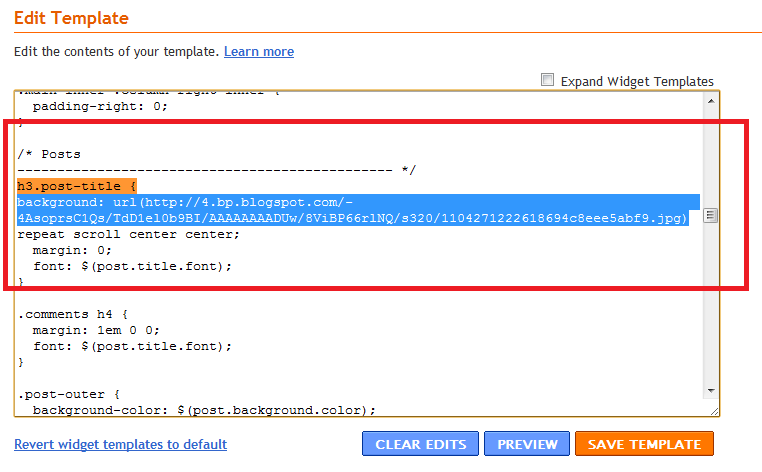
能把帖子标题背景跟外部背景弄不一样=)

1。到 Design > Edit HTML > 按 Ctrl + F 寻找 h3.post-title {


2。在 h3.post-title { 之后 copy and paste 以下的 code:


background: url(图画 URL/Direct Link) repeat scroll center center;


3。Preview 看看有没有。有的话就按 save。


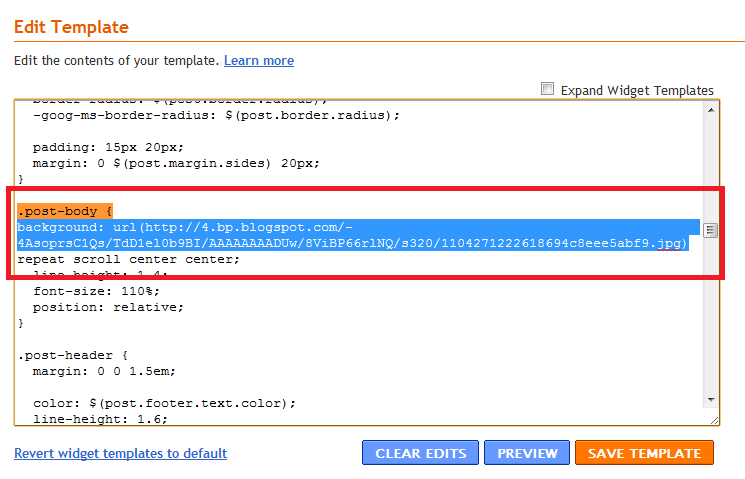
文章帖子背景

1。到 Design > Edit HTML > 按 Ctrl + F 寻找 .post-body {

2。在 .post-body { 之后 copy and paste 以下的 code:

background: url(图画 URL/Direct Link) repeat scroll center center;


3。Preview 看看有没有。按 save。成功啦,现在你有美美的背景了。^^ 
成功了请到下面的广告看看 : P 谢谢你哈哈哈!
路过:)谢谢阅读:)更新了记得回来看蛤:DD

在每篇帖子内容下面添加文字/移动文字/图画

1。Design > Edit HTMl > 勾一勾 Expand Widget Template

2。按 Ctrl + F 寻找 <data:post.body/>

3。到这篇 marquee effect 移动效果教学 查看你喜欢的效果和它的代码。

4。把代码 copy and paste 在 <data:post.body/> 下面。Preview,完成。:D


这部分的代码是 HTML 类型的,所以,如果你还会什么其他 HTML 代码,可以添加 :D

这款是没有图片的/\
代码:
<hr/><center>
<b>文字在这里</b>
</center><hr/>
 
 
有图片的在这里 有文字
代码:
<table width="100%"
 background="背景图画 URL/Direct Link" >
<tr><td><DIV ALIGN="center"><b>你的文字在这里</b></DIV></td></tr>
</table>
 
 
 有图片罢了
代码:
<center><img src="图画 URL/Direct Link" /></center>

图画例子:


http://i1233.photobucket.com/albums/ff384/dingshuhui/chao.png


路过:)谢谢阅读:)更新了记得回来看蛤:DD

美化 underline =]

1。Design > Edit HTML > 按 Ctrl + F 寻找 ]]></b:skin>

2。在 ]]></b:skin> 上面 copy and paste 以下的 code:

u {
text-decoration:none;
border-bottom: 2px solid #F489AD;
padding: 0px;
-webkit-transition-duration: .30s;
}

u:hover {
text-decoration:none;
border-bottom: 3px solid #F13976;
padding: 0px;
}


3。 Preview 看看 code 有没有出现问题,没有问题就保存咯!
路过:)谢谢阅读:)更新了记得回来看蛤:DD

如何把帖子标题移去中间

。Design > Edit HTML > 勾一勾 Expand Widget Templates

2。按 Ctrl + F 寻找 <a expr:href='data:post.url'><data:post.title/></a>

3。找到了之后,在 <data:post.title/> 的前面 copy and paste 这个 code:

<div align="center">

然后,在 <data:post.title/> 的后面copy and paste 这个 code:

</div>

之,整个 code 就会变成:

<a expr:href='data:post.url'><div align="center"><data:post.title/></div></a>


4。Preview 看看有没有,按 save,完成啦!

注:你也可以把红色的 centre 换去 left ( 左边)或 right(右边)哦!:)

路过:)谢谢阅读:)更新了记得回来看蛤:DD

在帖子标题旁 添加小图片

如图所示,这个小图画要怎样添加呢?

1。到 Design > Edit HTML > 勾一勾 Expand Widget Templates


2。按 Ctrl + F 寻找这个 code:
<a expr:href='data:post.url'><data:post.title/></a>


3。然后呢,把这个 code copy and paste 在 <a expr:href='data:post.url'>  <data:post.title/></a> 之间

<img src="图画的 URL/Direct Link"/>


4。所以,整个 code 就会变成:
<a expr:href='data:post.url'><img src="图画的 URL/Direct Link"/>
<data:post.title/></a>
路过:)谢谢阅读:)更新了记得回来看蛤:DD

制作 '' read more ''

在修改帖子里,Blogger 提供的 Read More 按钮是 。所以,如果你要某一些文字在按了 Read more 之后才会出现,你就在那一些文字之前按  按钮就可以了。可是我也不知道为什么大多数的人都弄不到。

如果弄不到的话,就必须自己添加一些代码让 Read more 乖乖操作!

1。Design > Edit HTML > 勾一勾 Expand Widget Template

2。按 Ctrl + F 寻找 <data:post.body/>

3。在 <data:post.body/> 之后添加以下的 code:

<b:if cond='data:post.hasJumpLink'>
<div class='dshjump-link'>
<a expr:href='data:post.url + &quot;#more&quot;'><data:post.jumpText/></a>
</div>
</b:if>
路过:)谢谢阅读:)更新了记得回来看蛤:DD

鼠标指着图片时从半透明变清楚

1。到 Design > Edit HTML

2。然后,按 Ctrl + F 寻找 ]]></b:skin>

3。把以下的 code copy and paste 在 ]]></b:skin>上面

img:hover{opacity: 1; -moz-opacity: 1; filter: alpha(opacity=100);}img{filter: alpha(opacity=75); moz-opacity:.75; opacity:.75;}
路过:)谢谢阅读:)更新了记得回来看蛤:DD

鼠标指向图画时出现圆角

1. 你先去 设计 ( design ) 
2. 按去 修改 HTML ( edit HTML )
3. 按Ctrl+F 寻找 a img {

找到了过后 
把以下的code copy & paste 进去 a img { 之后
-webkit-transition-duration:.4s;}

img:hover {filter: alpha(opacity=60);
opacity: .6;
border-radius:
20px;
border: 1px #FF66CC;
-webkit-box-shadow:
0px 0px 20px #FF66CC;
-moz-box-shadow:
0px 0px 20px #FF66CC;
3。Preview 看看 code 有没有问题。Preview 是看不到效果的,看到的话也是一阵子而已。保存。


如果你找不到 a img {,那么你就这样做:

1。Design > Edit HTML > 按 Ctrl + F 寻找  /* Header


2。在 /* Header 之前 copy and paste 这个 code:


a:img {
-webkit-transition-duration:.4s;}
img:hover {filter: alpha(opacity=60);
opacity: .6;
border-radius:20px;
border: 1px #FF66CC;
-webkit-box-shadow: 0px 0px 20px #FF66CC;
-moz-box-shadow: 0px 0px 20px #FF66CC;
}


或者是这个(不会蒙 + 会渐渐变化)


img:hover {filter: alpha(opacity=60);
border-radius:20px;
border: 1px #FF66CC;
-webkit-box-shadow: 0px 0px 20px #FF66CC;
-moz-box-shadow: 0px 0px 20px #FF66CC;
-webkit-transition-duration:.4s;
}


3。Preview 看看 code 有没有问题。Preview 是看不到效果的,看到的话也是一阵子而已。保存。


*红色的号码可以更改调整
*黄色 highlight 的颜色代码,可以更换去其他颜色的颜色代码
* 如果你不要图画变蒙,你就把 opacity: .6; 删除。
路过:)谢谢阅读:)更新了记得回来看蛤:DD

禁止抄袭[[有弹窗]]

1. 你先去 设计 ( design ) 
2. 按 添加小工具 ( add  a gadget ) 
3. 寻找 HTML/JavaScript
4.  copy & paste 以下的code

<script language=javascript>
<!--

//edit by unwanted


var message="
不要当小偷";

///////////////////////////////////
function clickIE4(){
if (event.button==2){
alert(message);
return false;
}
}

function clickNS4(e){
if (document.layers||document.getElementById&&!document.all){
if (e.which==2||e.which==3){
alert(message);
return false;
}
}
}

if (document.layers){
document.captureEvents(Event.MOUSEDOWN);
document.onmousedown=clickNS4;
}
else if (document.all&&!document.getElementById){
document.onmousedown=clickIE4;
}

document.oncontextmenu=new Function("alert(message);return false")

// -->
</script>


你可以把紫色字体改成你喜欢的字眼

按保存 ( save ) 完成 ! :) 路过:)谢谢阅读:)更新了记得回来看蛤:DD

禁止有人 copy 文字

1. 你先去 设计 ( design ) 
2. 按去 修改 HTML ( edit HTML )
3. 按Ctrl+F 寻找 <head>

找到了过后 
把以下的code copy & paste 进去 <head> 之后

<script language="JavaScript">
document.oncontextmenu=new Function("event.returnValue=false;");
document.onselectstart=new Function("event.returnValue=false;");
</script>
4. 按 save,好啦。现在你就可以去看看能不能 highlight 你部落格的文字。祝你成功!:)


路过:)谢谢阅读:)更新了记得回来看蛤:DD

如何把关注器藏在旁边?:)

1. 你先去 设计 ( design ) 
2. 按 添加小工具 ( add  a gadget ) 
3. 寻找 HTML/JavaScript

4. 再把以下的 代码 copy & paste =]

<style type="text/css">


#gb{

position:fixed;

top:50px;

z-index:+1000;

}

* html #gb{position:relative;}


.gbtab{

height:400px;

width:160px;

float:left;

cursor:pointer;

background:url('https://blogger.googleusercontent.com/img/b/R29vZ2xl/AVvXsEgbVJoPxnHxJv_vg9DjVUipwBW1z95-YOe5Zg6b9vvQThd0Gag2v_x2MfVkQ4Kt9BQE72GSTQMjxp8IirrFT1Z5B8b-KPXB27GQo9XKbW2ScZRNToQzR07xBfxT2hJW5lr2TcAz55o3QT0/s320/jkjlkl.png') no-repeat;

}

.gbcontent{

float:left;

border:2px solid #666666;

background:#F5F5F5;

padding:10px;

}

</style>


<script type="text/javascript">

function showHideGB(){

var gb = document.getElementById("gb");

var w = gb.offsetWidth;

gb.opened ? moveGB(0, 150-w) : moveGB(170-w, 0);

gb.opened = !gb.opened;

}

function moveGB(x0, xf){

var gb = document.getElementById("gb");

var dx = Math.abs(x0-xf) > 10 ? 5 : 1;

var dir = xf>x0 ? 1 : -1;

var x = x0 + dx * dir;

gb.style.right = x.toString() + "px";

if(x0!=xf){setTimeout("moveGB("+x+", "+xf+")", 10);}

}

</script>

<div id="gb">

<div class="gbtab" onclick="showHideGB()"> </div>

<div class="gbcontent">


你的Follower代码


<div style="text-align:right">

<a href="javascript:showHideGB()">

[close]

</a>

</div>

</div>

</div>

<script type="text/javascript">

var gb = document.getElementById("gb");

gb.style.right = (140-gb.offsetWidth).toString() + "px";

</script>


 红色字体是你的follow图片direct link 
紫色字体是你的 follower 代码


如何取得你的 follower 代码 =)
点击 这里 看^^
路过:)谢谢阅读:)更新了记得回来看蛤:DD

把 死板的 highlight 颜色换掉 !!

跟着一下步骤 =)

1. 到Design -->  Edit HTML --> 按 Ctrl + F 寻找 a:link {

2. 找到之后,在 a:link { 之前 copy and paste 以下的 code 进去:


::-moz-selection {
background:#000000;
color:#000000;
}
::selection {
background:#000000;
color:#000000;
}


可以把 紫色字体换掉 =) 


要看其余的 颜色代码 请按 这里 !=) 路过:)谢谢阅读:)更新了记得回来看蛤:DD